上个月整理一份 30 页的扫描合同,只需要摘三条违约条款。按以前的做法,得一边看 PDF 一边敲字,敲完还要对着原文校一遍。
这次换了顺序:先把页面转成图片,用 OCR 识别成文字,再在文本里搜「违约」两个字,十分钟就定位到了。中间也踩了坑——第一遍整页识别,条款编号全乱了。
OCR 给的是初稿,不是成品
这句话值得先说。识别出来的文字乍看很像那么回事,实际上数字、编号、标点都可能有偏差。把它当草稿,后面一定要校,别直接粘进正式文件。
尤其是合同、发票、证件这类内容,一个数字错了,整段意思就变了。
操作流程
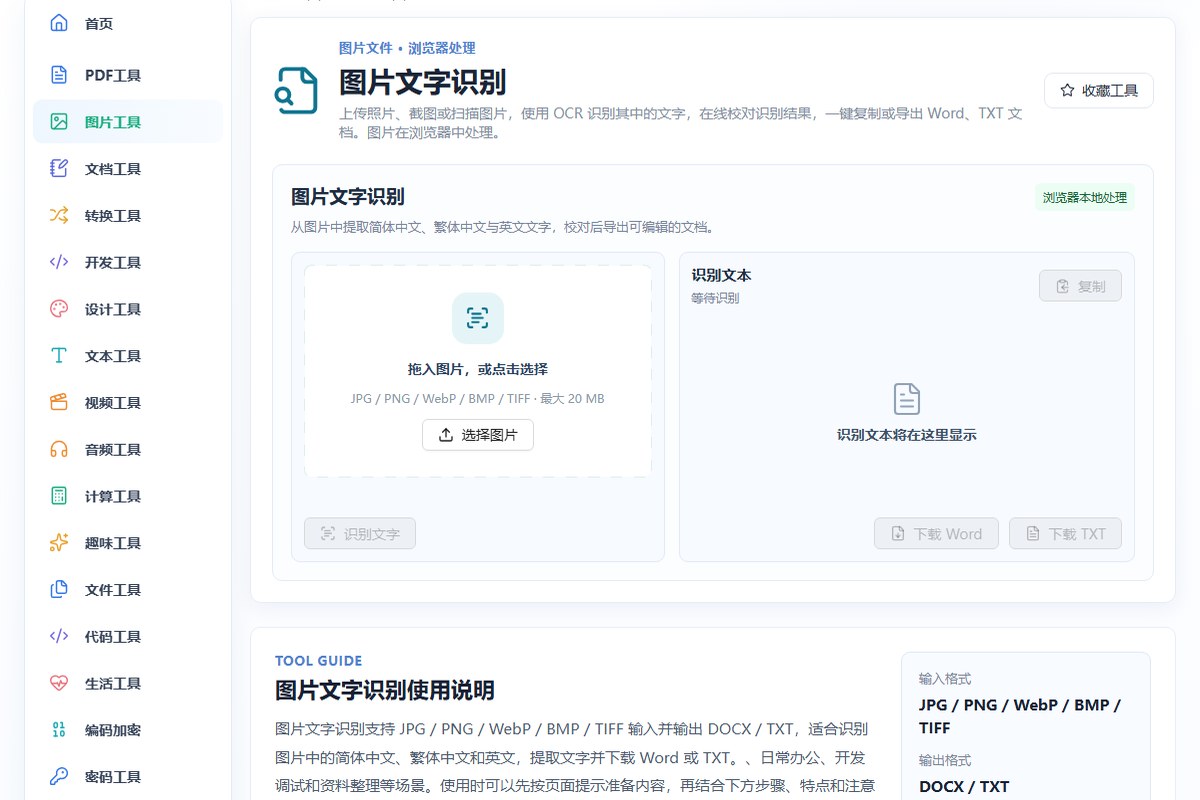
- 准备图片。扫描件可以先用PDF 转图像把单页导成 JPG,手机拍的书页直接上传也行。
- 上传,支持 JPG、PNG、WebP、BMP、TIFF,单张不超过 20MB。
- 点「识别文字」,等结果出来。
- 在结果框里直接改错字,确认后复制,或者下载 Word、TXT。
第一次用同样要等模型加载,之后就快了。
拍或截的时候注意三件事
- 正:页面和镜头平行,别拍成斜的。斜了之后行会弯,断行就乱。
- 匀:光线均匀,避开手机投影和纸张反光。
- 净:裁掉桌面、手指、装订边这些无关部分,识别会干净很多。
竖排文字、手写体、印章压在字上、密密麻麻的表格,这几种识别率会明显下降。真要用,预期放到「认个大概」就行。
校对按这个顺序,效率最高
- 先看数字和编号:金额、日期、条款号、身份证号,逐个对。
- 再看专有名词:公司名、人名、地名,错一个字就可能对不上。
- 然后看段落顺序:分栏、页眉页脚、脚注经常被拼到奇怪的位置。
- 最后统一标点:英文引号、全角半角、连续空格。
三十页以上的材料,建议一页一页识别,别整本一次跑。分页识别出错时好定位,也方便中途停下来核对。
什么时候别用 OCR
表格类内容用图片转Excel更合适,能保留行列结构;本来就是电子版的 PDF,用PDF 转 Word直接转,比 OCR 准得多,没必要多绕一步。
推荐工具
识别过程在浏览器本地完成,原图不上传,处理内部资料也放心:
一个容易被忽略的点
OCR 最难的不是认字,是认版面。同一页里如果有两栏、有插图说明、有页脚,识别结果常常会把它们串在一起。碰到这种页面,先在图片裁剪里把正文区域单独裁出来,一栏一栏识别,比事后调整段落快。
工具能把你从「敲字」里解放出来,但「核对」这件事,目前还得人来。