给一个做手工皂的姑娘弄过商品图。她的产品照是白墙前拍的,看着挺干净,但淘宝要求纯白底,她那张墙是米白的,系统一直判不合格。
她以为要重新拍,其实不用。去背景之后换成纯白,边缘处理干净,一样过审。
先说清楚:它给的是透明,不是白底
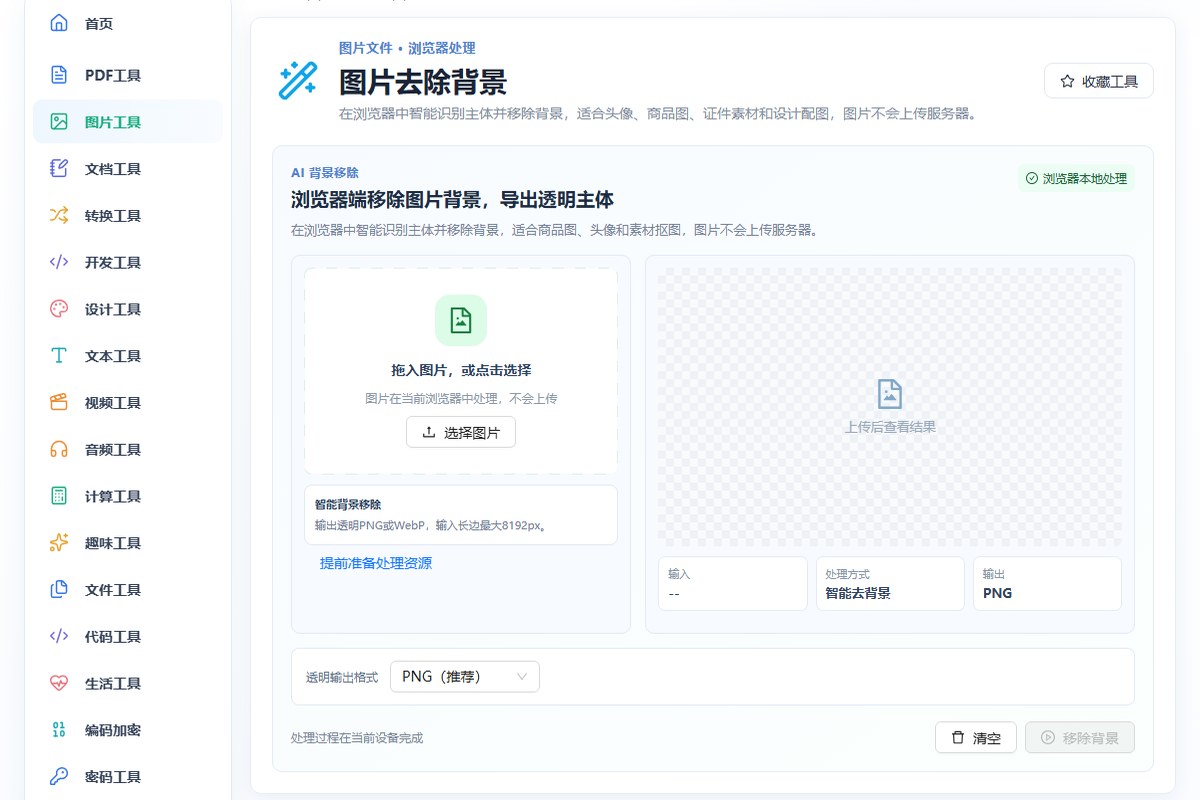
很多人第一次用完会疑惑——导出来的图背景是灰白格子,看着像没处理。那不是出错,是透明通道的显示方式。灰白格子代表"这里是空的"。
想要白底,两条路:导出 PNG 后用看图软件垫一层白底再另存 JPG;或者直接把这个透明图丢进设计稿,底下铺白。
需要透明背景的场合(做 logo、做贴纸、叠到别的图上),PNG 或者 WebP 都行,别存成 JPG,JPG 不支持透明,会变成白底。
什么样的图效果好
- 主体和背景颜色差得越大越准。白衬衫放白墙前,机器也分不清。
- 光线均匀。一半亮一半暗的图,暗的那侧容易被当成背景吃掉。
- 边缘清晰。运动中的、长曝光的、虚焦的,边缘本来就糊,抠出来也糊。
- 长边不超过 8192 像素。手机直出一般够,专业相机的大图要先缩。
毛发、纱、玻璃杯、半透明的裙摆,这类是公认难处理的。工具能给你一个能用的初稿,但没人能保证一次到位,后面得人工修。
操作
- 上传 JPG、PNG 或 WebP,单张 50MB 以内。
- 选输出格式,PNG 或 WebP。做商品图选 PNG 更稳。
- 第一次用要先加载识别资源,页面会停一会儿。加载完可以反复用。
- 等结果出来,下载。
输出会保持原图宽高,只把背景变透明,不会偷偷改尺寸。这点挺重要——尺寸变了,后面排版全要重来。
边缘不干净,按这个顺序排查
- 先看原图。主体和背景颜色接近的,换一张重来,比在工具里死磕快。
- 再看主体有没有压到画面边缘。贴着边的,抠图时容易被裁掉一块。
- 最后才考虑修边。用能编辑透明通道的软件,把边缘杂色擦掉。
推荐工具
图片不上传服务器,像素不出本机: